
Język serwisu
FLAGMAN Casino logowanie i odzyskiwanie hasła do konta
W polskim profilu FLAGMAN Casino logowanie odbywa się przy użyciu zarejestrowanego adresu e-mail i hasła. Jeśli pojawi się reCAPTCHA, wykonaj tę weryfikację. Jeśli zapomnisz hasła, poproś o reset przez zarejestrowany kontakt. W sekcji „Security” możesz dodać weryfikację Google Authenticator, a w „User Sessions” osobno zarządzać zalogowanymi urządzeniami.
Autor: Rafał Nowakowski · Opublikowano

| Co sprawdzić | Co znajdziesz |
|---|---|
| Ścieżki logowania | „Log in” (zaloguj się) w przeglądarce, logowanie przez aplikację mobilną lub WebView oraz linki „Autologin” w e-mailach, jeśli je włączysz |
| Dane logowania | Zarejestrowany adres e-mail i hasło na polskiej ścieżce |
| Urządzenia | Przeglądarka na komputerze lub telefonie. Potwierdzone trasy mobilne to Android APK 1.1 na telefonie Samsung Galaxy S26+ oraz iOS WebView 7.32 na telefonie Apple iPhone 17 |
| Weryfikacje przy logowaniu | reCAPTCHA w formularzu oraz kod Google Authenticator, gdy włączone jest uwierzytelnianie dwuskładnikowe |
| Odzyskiwanie hasła | „Log in” → „Forgot your password?” (nie pamiętasz hasła?) → wpisz zarejestrowany kontakt → „Get a password” (otrzymaj hasło) |
| Dostarczenie resetu | Instrukcje trafiają na adres e-mail lub numer telefonu podany przy rejestracji. W polskim teście odzyskiwania użyto e-maila |
| Dane konta | To samo konto obejmuje Twój profil, salda, historię i zapisy sesji na wszystkich ścieżkach logowania |
| Powody, dla których możesz zostać zatrzymany | Nieprawidłowe dane logowania, oczekująca dodatkowa weryfikacja lub zawieszenie konta |
| Pomoc w dostępie | „Live Chat / Online Assistance” na stronie operatora lub e-mail do zespołu wsparcia operatora |
Zalety
- Hasło możesz zresetować samodzielnie, dopóki masz dostęp do zarejestrowanego kontaktu.
- Google Authenticator dodaje weryfikację kodem, którą skonfigurujesz w sekcji „Security”.
- „User Sessions” pozwala zakończyć jedną wybraną sesję.
- W teście z tym samym kontem na komputerze i Androidzie saldo oraz aktywność były zgodne po odświeżeniu konta na każdym urządzeniu.
Wady
- Utrata dostępu do zarejestrowanego e-maila lub telefonu przenosi odzyskiwanie do wsparcia i weryfikacji tożsamości.
- Po ośmiu nieprawidłowych próbach logowania testowany profil bezpieczeństwa nałożył 12-minutową przerwę.
- W testowanej konfiguracji wielu sesji wylogowanie na komputerze pozostawiło telefon zalogowany do czasu osobnego zakończenia jego sesji.
Gry w FLAGMAN Casino














FLAGMAN Casino logowanie w przeglądarce i na telefonie
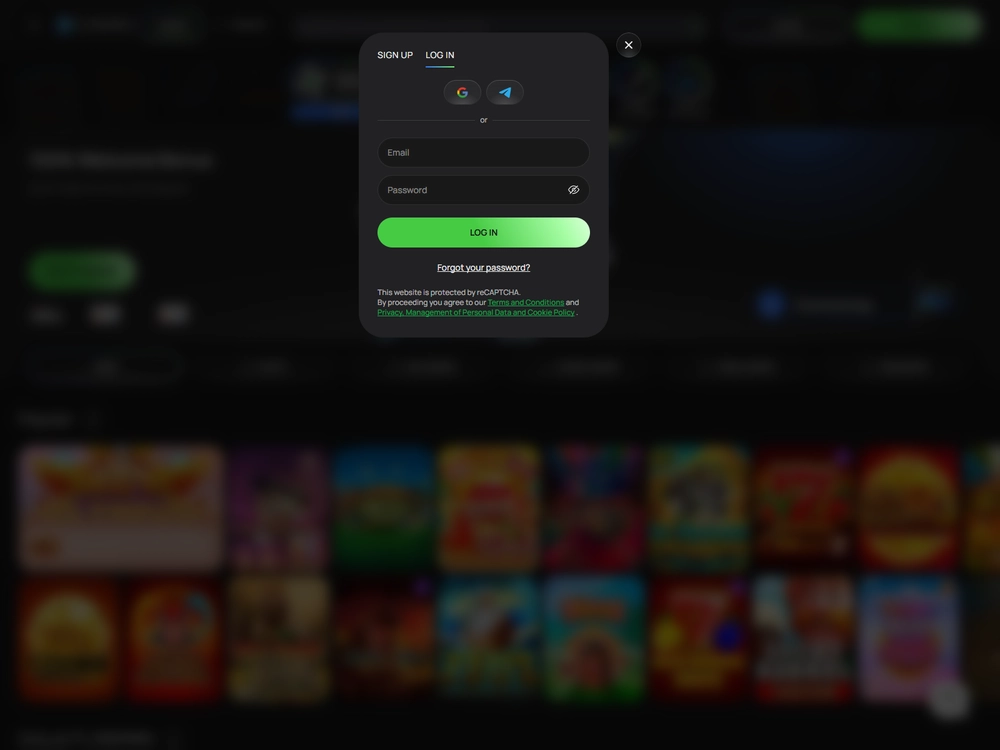
Polska ścieżka logowania wymaga zarejestrowanego adresu e-mail i hasła. Gdy po raz pierwszy logowałem się na telefonie Samsung Galaxy S26+ z systemem Android 16 i nakładką One UI 8.5, otworzyłem stronę operatora przez HTTPS i zobaczyłem reCAPTCHA w formularzu. Ten sam ekran oferował osobne opcje logowania przez Google i Telegram.
FLAGMAN Casino oficjalna strona – od czego zacząć
Na oficjalnej stronie operatora szukaj przycisku „Log in” w prawym górnym rogu. Jeśli wyszukujesz „FLAGMAN Casino oficjalna strona”, korzystaj ze znanego Ci adresu operatora i sprawdź go na pasku przeglądarki, zanim wpiszesz swoje dane. Jeśli link jest Ci obcy lub potrzebujesz pomocy w znalezieniu formularza logowania, zajrzyj do przewodnika po wsparciu FLAGMAN Casino.
Oto jak zalogować się w FLAGMAN Casino za pomocą adresu e-mail użytego przy rejestracji.
- Otwórz stronę operatora i wybierz „Log in”.
- Wpisz adres e-mail użyty przy rejestracji oraz aktualne hasło.
- Wykonaj reCAPTCHA, gdy się pojawi. Jeśli włączyłeś uwierzytelnianie dwuskładnikowe, wpisz w formularzu operatora kod z Google Authenticator, gdy zostaniesz o to poproszony.
- Wyślij formularz. Jeśli nie pamiętasz hasła, otwórz „Forgot your password?” na tym samym ekranie.
Na telefonie użyj przeglądarki albo swojej zwykłej ścieżki dostępu mobilnego. Odblokowanie telefonu odciskiem palca lub Face ID otwiera urządzenie. Aby wejść na samo konto, postępuj zgodnie z monitami logowania operatora.
Jak odzyskać dostęp
Zacznij od „Forgot your password?”, jeśli masz dostęp do adresu e-mail lub numeru telefonu użytego przy rejestracji. Jeśli ten kontakt jest poza zasięgiem, skontaktuj się ze wsparciem operatora, aby rozpocząć weryfikację tożsamości. W tym miejscu obie ścieżki odzyskiwania się rozchodzą.
Reset zapomnianego hasła
Poproś o reset w formularzu logowania operatora. FAQ dopuszcza adres e-mail albo numer telefonu podany przy rejestracji. W moim polskim teście odzyskiwania instrukcje resetu dotarły na adres e-mail przypisany do konta.
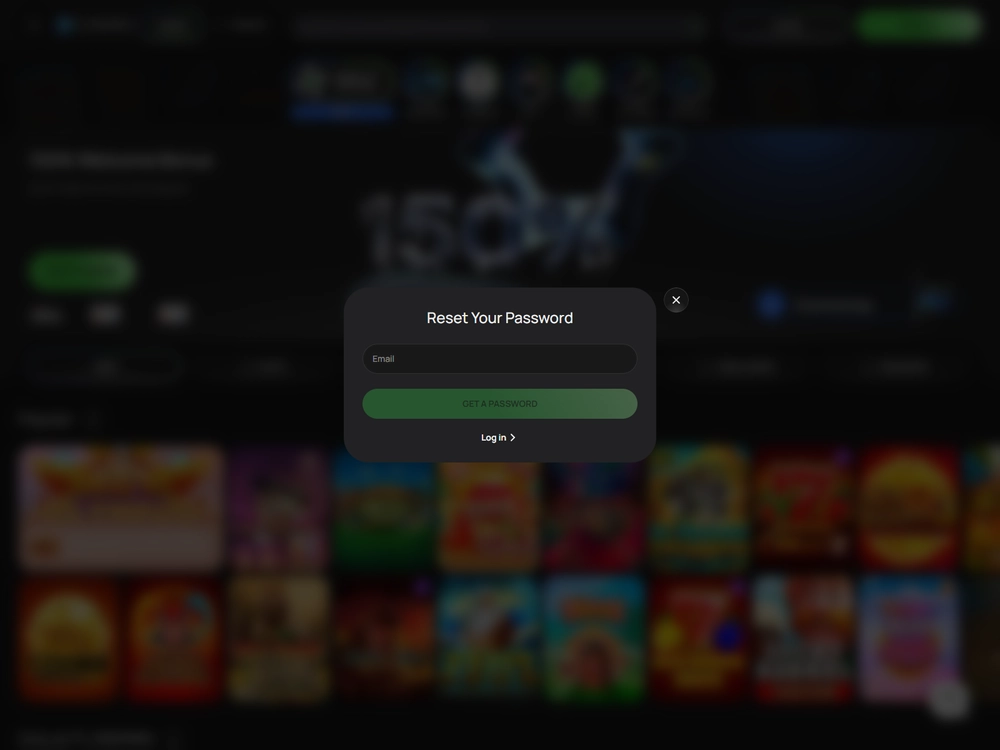
- Wybierz „Log in”, a następnie „Forgot your password?”.
- Wpisz adres e-mail lub numer telefonu podany przy rejestracji. Przed wysłaniem sprawdź pisownię lub cyfry.
- Wybierz „Get a password”. Sprawdź zarejestrowaną skrzynkę lub telefon pod kątem wiadomości z resetem.
- Postępuj zgodnie z instrukcją w wiadomości i sprawdź termin jej ważności. Po resecie wróć do „Log in” z nowym hasłem.
FAQ operatora podaje, że zwykle dostarczenie trwa kilka sekund, z możliwymi opóźnieniami po stronie dostawcy poczty lub sieci komórkowej. Zanim poprosisz o pomoc, sprawdź skrzynkę i folder ze spamem. W moim teście odzyskiwania link z e-maila był ważny przez 48 minut od wysłania. Kieruj się terminem podanym w Twojej wiadomości, w tym ewentualnym odrębnym limitem czasu podanym dla kodu potwierdzającego.
Jeśli po sprawdzeniu adresu i folderu ze spamem wiadomość nadal nie dotarła, podaj wsparciu zarejestrowany kontakt i opisz, na jakim etapie reset się zatrzymał. Wysłanie prośby przez „Get a password” i dostarczenie wynikowej wiadomości to dwa odrębne punkty do sprawdzenia. Napisz, czy udało Ci się wysłać formularz oraz czy nadal możesz odczytać zarejestrowaną skrzynkę lub odbierać wiadomości na ten numer.
Zmiana hasła, gdy nadal możesz się zalogować
Skorzystaj z sekcji „Security” (bezpieczeństwo), dopóki masz aktywną sesję i znasz obecne hasło. Ta ścieżka wymaga potwierdzenia, że znasz dotychczasowe hasło, zanim je zastąpisz.
- Otwórz swoje konto i wybierz „Security”.
- Wpisz obecne hasło, a następnie nowe hasło.
- Wpisz nowe hasło ponownie w celu potwierdzenia i wyślij formularz.
Odzyskiwanie dostępu po utracie adresu e-mail lub numeru telefonu
Jeśli utraciłeś dostęp do zarejestrowanego kontaktu, skontaktuj się ze wsparciem operatora, aby rozpocząć identyfikację. FAQ operatora kieruje do wsparcia, jeśli przy rejestracji pomyłkowo wpisałeś e-mail, oraz do czatu na stronie, jeśli zmienił się Twój numer telefonu. Jeśli nadal jesteś zalogowany na innym urządzeniu, sprawdź „Personal Data” (dane osobowe), aby zobaczyć, jaki kontakt jest przypisany do konta.
Skorzystaj z „Live Chat / Online Assistance”, jeśli masz do niego dostęp. Możesz też napisać e-mail na adres [email protected] lub rozpocząć rozmowę z botem wsparcia operatora na Telegramie. Napisz, którego kontaktu nadal możesz używać i czy musisz poprawić, czy zastąpić dane na koncie. Haseł i kodów weryfikacyjnych nikomu nie podawaj. Operator dopuszcza jedno konto, więc razem ze wsparciem przywróć dostęp do tego, które już masz. Jeśli zakładasz pierwsze konto, zobacz osobny przewodnik po rejestracji.
Wybierz kolejny krok według objawu
Jeśli w FLAGMAN Casino logowanie się zacina, sprawdź komunikat na ekranie lub to, czy inne urządzenie nadal jest zalogowane. Wstrzymany formularz, brakujący e-mail i zawieszone konto wymagają różnych działań.
| Co się dzieje | Co zrobić | Od czego zależy kolejny krok |
|---|---|---|
| Formularz zatrzymuje się po wielokrotnych błędnych wpisach | Poczekaj na koniec przerwy, a potem spróbuj ponownie lub poproś o reset | Osiem nieprawidłowych prób logowania wywołało 12-minutową przerwę w testowanym profilu bezpieczeństwa. Kieruj się komunikatami w swoim formularzu |
| Wiadomość z resetem nie dotarła | Sprawdź wpisany adres lub numer, a w przypadku e-maila zajrzyj do spamu | Skontaktuj się ze wsparciem, jeśli prośba nadal się nie powiedzie lub nie możesz już korzystać z tego kontaktu |
| Link do resetu wygasł | Wróć do „Forgot your password?”, aby ponownie poprosić o reset | Kieruj się terminem ważności podanym w nowej wiadomości |
| Konto wylogowuje Cię w trakcie korzystania | Po odzyskaniu dostępu sprawdź „Session Limits” (limity sesji) | Osiągnięcie ustawionego przez Ciebie limitu sesji wywołuje automatyczne wylogowanie |
| Inna sesja wygląda nieznajomo | Otwórz „User Sessions”, zakończ wybraną sesję i niezwłocznie skontaktuj się z operatorem | Użyj przeglądarki, systemu operacyjnego, regionu i statusu, aby rozpoznać własne urządzenia |
| Gra się nie ładuje | Zaktualizuj Chrome albo wyczyść pamięć podręczną i pliki cookie strony, a potem zaloguj się ponownie | FAQ operatora dotyczące rozwiązywania problemów podaje tę ścieżkę w przeglądarce dla gier, które się nie ładują |
Uwierzytelnianie dwuskładnikowe i sprawdzanie innych sesji
Skonfiguruj Google Authenticator w „Security”, jeśli chcesz mieć drugą weryfikację przy logowaniu. Użyj „User Sessions”, aby zobaczyć zalogowane urządzenia i zarządzać nimi. Rozróżnianie tych dwóch rzeczy pomaga wtedy, gdy musisz potwierdzić wrażliwą czynność albo gdy konto jest nadal otwarte na innym ekranie.
Włączanie Google Authenticator
Otwórz „Security” i rozpocznij konfigurację uwierzytelniania dwuskładnikowego. Na komputerze zeskanuj wyświetlony kod QR w Google Authenticator. Jeśli wprowadzasz dane ręcznie, użyj klucza tajnego pokazanego podczas konfiguracji.
- Otwórz Google Authenticator i dodaj konto, skanując kod QR lub wpisując klucz.
- Wpisz kod weryfikacyjny wygenerowany przez aplikację w formularzu konfiguracji FLAGMAN Casino.
- Potwierdź konfigurację w „Security”. Kod QR i klucz tajny zachowaj dla siebie, ponieważ można za ich pomocą generować kody do konta.
W moim teście ponownego logowania zwykły powrót odbywał się za pomocą hasła. Wrażliwa czynność na koncie może wywołać ponowne uwierzytelnienie. Operator może też poprosić o SMS, gdy ta dodatkowa ochrona jest włączona. Czytaj każdy monit pod kątem wymaganej weryfikacji: wyzwanie w przeglądarce, kod z Google Authenticator lub wiadomość tekstowa wysłana na zarejestrowany telefon.
Zakończenie pojedynczej sesji
Otwórz „User Sessions”, wskaż sesję, którą chcesz zamknąć, i zakończ ją z poziomu listy. Konto pokazuje bieżące urządzenie obok innych sesji oraz wyświetla przeglądarkę, system operacyjny, region, adres IP i status sesji. Porównaj wpisy, zanim wybierzesz urządzenie.
- Otwórz menu konta i wybierz „User Sessions”.
- Rozpoznaj bieżącą sesję i znajdź drugi wpis po danych urządzenia.
- Zakończ wybraną sesję. Jeśli podejrzewasz nieautoryzowany dostęp lub inne naruszenie bezpieczeństwa, natychmiast zgłoś to operatorowi. Przedstaw dowód nieautoryzowanego dostępu, jeśli operator o to poprosi.
Przy włączonym „Multi-Session Access” i nadal autoryzowanej przeglądarce ponownie otworzyłem kartę na komputerze i nadal byłem zalogowany. Wylogowanie tam przywróciło na komputerze formularz logowania. Moja sesja mobilna pozostała aktywna, dopóki nie zakończyłem jej osobno w „User Sessions”. Sprawdź listę, jeśli korzystałeś ze wspólnego komputera lub chcesz zamknąć dostęp z telefonu, którego już nie masz.
Sprawdź, czy na obu urządzeniach jest otwarte to samo konto
Gdy zmieniasz urządzenie, otwórz „History” (historia) na każdym z nich i sprawdź ostatnią aktywność oraz walutę konta, które spodziewasz się zobaczyć. Przed porównaniem rekordów odśwież widok konta. „Personal Data” pokazuje dane konta, a przełącznik salda może pokazywać różne salda w obrębie tego konta.
Sprawdziłem jedno konto w PLN z włączonym „Multi-Session Access” w Chrome na Windows 11 oraz w Android APK 1.1. Po odświeżeniu obu widoków każdy pokazał saldo 16,25 PLN i ten sam wpis w historii Flagman Fruits ze stawką 1,50 PLN i wypłatą 1,20 PLN. Zgodność salda i zapisanej aktywności pozwoliła stwierdzić, że na obu ścieżkach otwarte jest to samo konto.
W „Settings” (ustawienia) opcja „Autologin” umożliwia szybki dostęp z linków w e-mailach, jeśli ją włączysz. Gdy używasz „Log in” bezpośrednio, nadal korzystaj z danych powiązanych z kontem. Jeśli urządzenie lub sesja wydaje się nieznajoma, zanim zrobisz cokolwiek innego na koncie, skorzystaj z kontroli sesji i ścieżki wsparcia.
Pomoc w przypadku zablokowanego konta
Skontaktuj się ze wsparciem, jeśli FLAGMAN Casino pokazuje ograniczenie konta lub prosi o weryfikację, której nie możesz przejść. Regulamin operatora wymaga, aby użytkownicy mieli ukończone 18 lat lub spełniali wyższy obowiązujący wiek. Operator może zawiesić dostęp, jeśli nie przedstawisz dowodu wieku lub podejrzewa, że nie osiągnąłeś wymaganego wieku.
Jeśli nie dostarczysz żądanych dokumentów tożsamości, operator może zawiesić konto do czasu ich przesłania albo je zamknąć. Brak niezwłocznej aktualizacji zmienionych danych konta może również prowadzić do ograniczeń lub zamknięcia konta.
Przed skorzystaniem z usługi z Polski sprawdź obowiązujące przepisy lokalne i terytorialne warunki operatora. Wymieniona poniżej licencja została wydana na Curaçao. Przewodnik po licencji i bezpieczeństwie wyjaśnia zakres warunków operatora oraz licencji z Curaçao.
Zaloguj się lub zresetuj hasło. W sprawie oczekującej weryfikacji dostępu albo kontaktu, którego już nie możesz używać, skorzystaj ze ścieżki wsparcia dla konta.
FAQ
Czy mogę użyć numeru telefonu do odzyskania hasła?
Użyj kontaktu podanego przy rejestracji. W przypadku polskiego konta założonego z adresem e-mail zacznij od tego adresu. Formularz resetu operatora przyjmuje też numer telefonu, jeśli to kontakt użyty przy rejestracji.
Jak długo czekać na wiadomość z resetem?
Operator podaje, że dostarczenie zwykle trwa kilka sekund, a opóźnienia są możliwe w zależności od dostawcy poczty lub sieci komórkowej. Sprawdź zarejestrowany kontakt, a w przypadku e-maila także folder ze spamem. Gdy wiadomość dotrze, na podstawie terminu ważności podanego w jej treści sprawdź, ile masz czasu na zresetowanie hasła.
Dlaczego po zalogowaniu FLAGMAN Casino pokazało mi dodatkową weryfikację?
Wrażliwa czynność może wywołać ponowne uwierzytelnienie. Postępuj zgodnie z weryfikacją pokazaną na ekranie. Kod z aplikacji Google Authenticator wpisz wtedy, gdy o niego poproszono. Kod SMS wpisz, gdy ta dodatkowa weryfikacja jest włączona i operator o nią prosi.
Czy wylogowanie na komputerze wyloguje mnie także na telefonie?
Przy włączonym „Multi-Session Access” (dostęp z wielu sesji) w moim teście wylogowanie na komputerze zakończyło tylko sesję na komputerze. Telefon pozostał zalogowany. Aby zamknąć tę sesję z poziomu konta, otwórz „User Sessions”, wskaż sesję telefonu i zakończ ten wpis.
Co o mirrorach mówi FAQ operatora?
FAQ wspomina o mirrorach (lustrzanych stronach) w odpowiedzi dotyczącej gier, które się nie ładują. Jeśli gra się nie ładuje, spróbuj zaktualizować Chrome albo wyczyścić pamięć podręczną i pliki cookie, a potem zaloguj się ponownie. W sprawie ograniczenia założonego na koncie skorzystaj z kanałów wsparcia operatora.